Domain notebook-forum.de kaufen?
Wir ziehen mit dem Projekt
notebook-forum.de um.
Sind Sie am Kauf der Domain
notebook-forum.de interessiert?
domain@kv-gmbh.de · 0541-91531010
Domain notebook-forum.de kaufen?
Wie lautet der HDMI-Eingang an meinem Notebook?
Um den HDMI-Eingang an Ihrem Notebook zu finden, können Sie nach einem HDMI-Symbol auf den Anschlüssen oder auf der Seite des Notebooks suchen. Es kann auch sein, dass der HDMI-Eingang mit "HDMI" oder "HDMI-In" beschriftet ist. Wenn Sie immer noch Schwierigkeiten haben, den HDMI-Eingang zu finden, können Sie das Handbuch Ihres Notebooks konsultieren oder den Hersteller des Notebooks kontaktieren. **
Wie viele Personen passen an einen 2m Tisch?
Die Anzahl der Personen, die an einen 2m Tisch passen, hängt von der Breite des Tisches und dem Platzbedarf jeder Person ab. In der Regel können an einem 2m Tisch etwa 6 bis 8 Personen Platz finden, wenn sie eng zusammen sitzen. Für mehr Komfort und Bewegungsfreiheit könnte die Anzahl der Personen jedoch auf 4 bis 6 reduziert werden. Es ist wichtig zu beachten, dass die genaue Anzahl der Personen, die an einen Tisch passen, auch von der Art der Stühle und dem persönlichen Platzbedarf jedes Einzelnen abhängt. Letztendlich sollte die Anzahl der Personen, die an einem Tisch Platz finden, so gewählt werden, dass alle bequem sitzen können. **

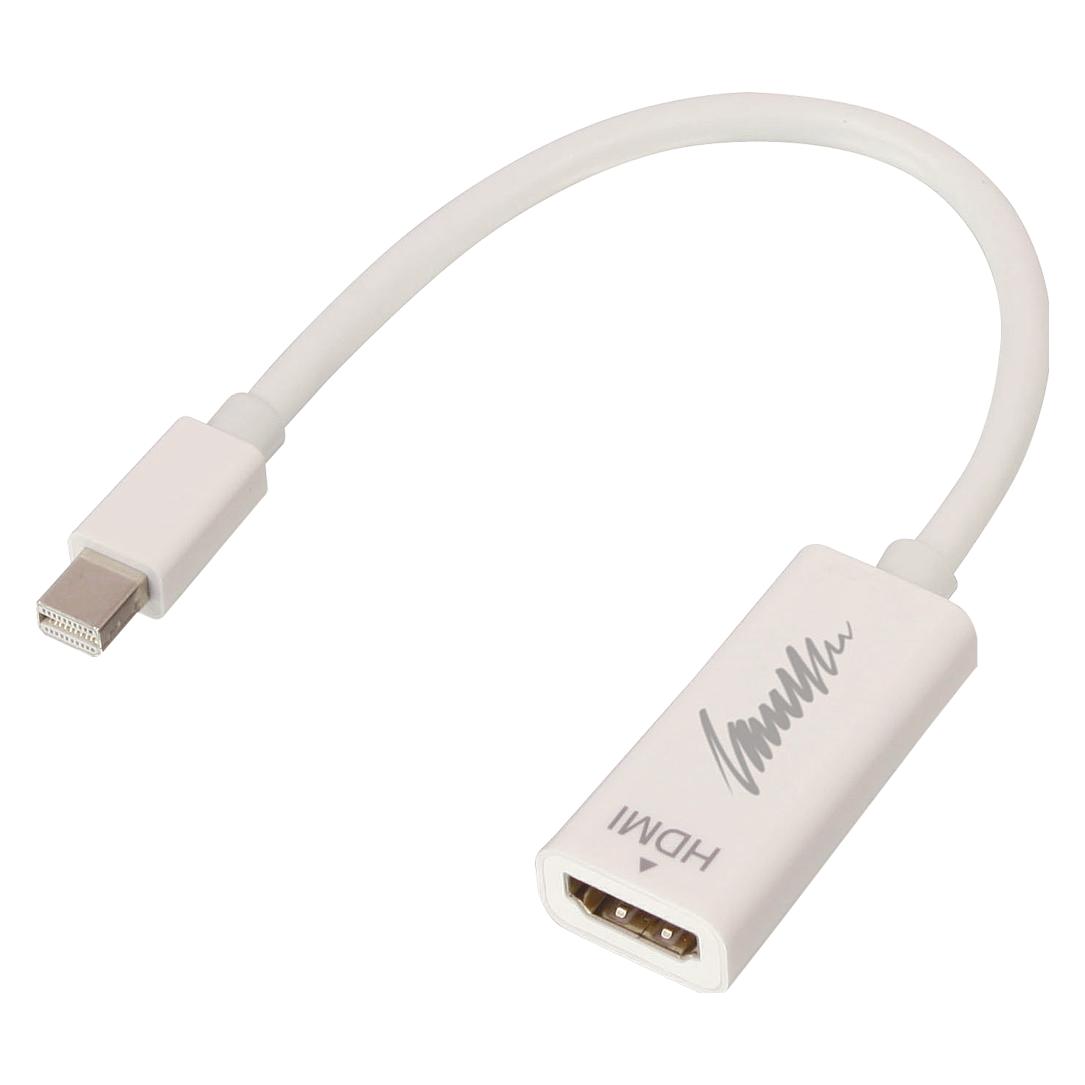
Ähnliche Suchbegriffe für LINDY-2m-HDMI-an
Top-Angebote
Produkte zum Begriff LINDY-2m-HDMI-an:

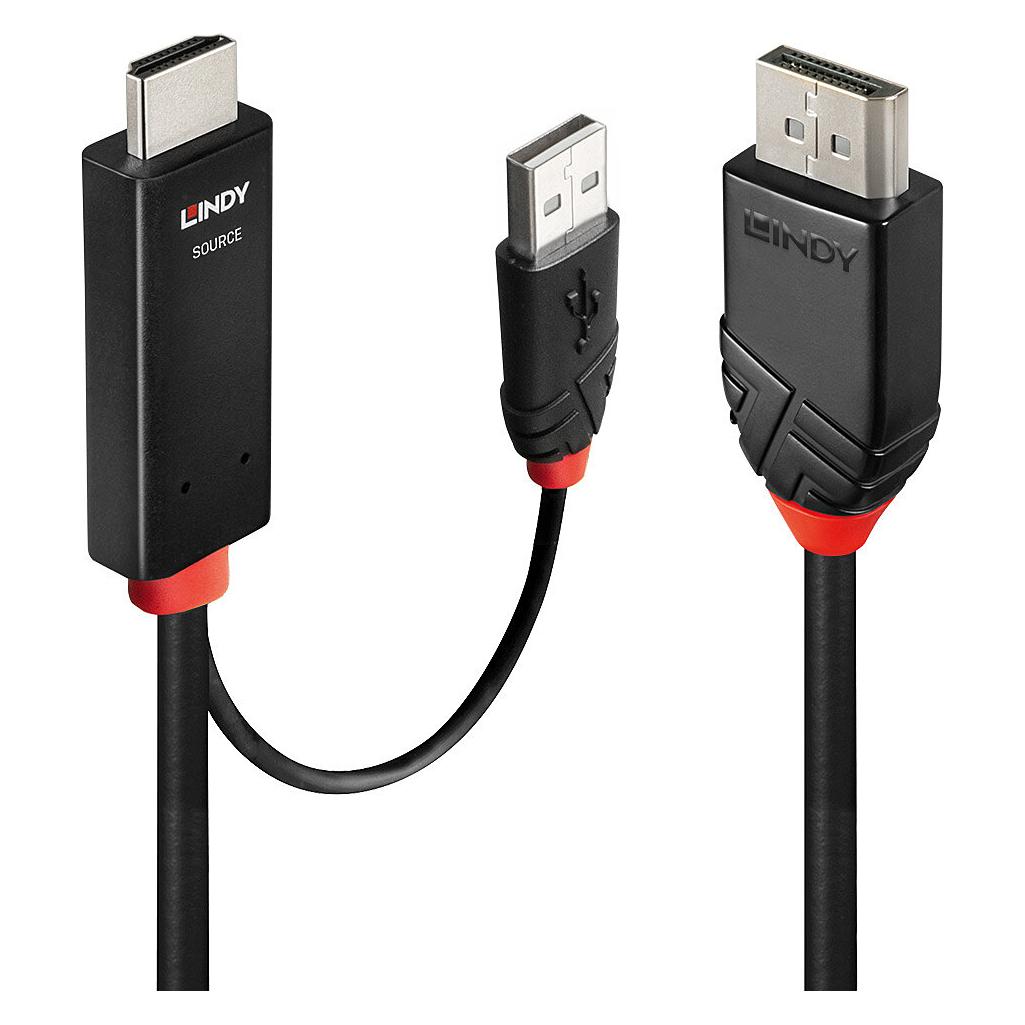
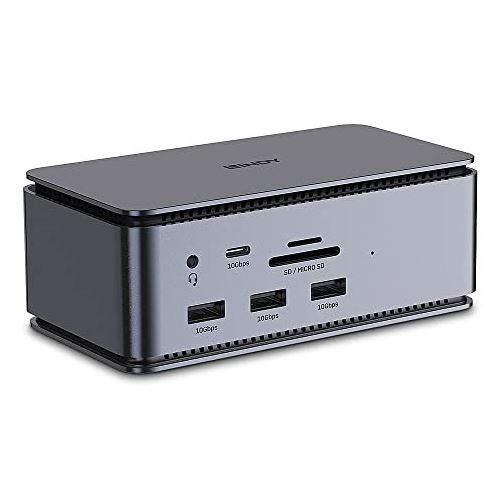
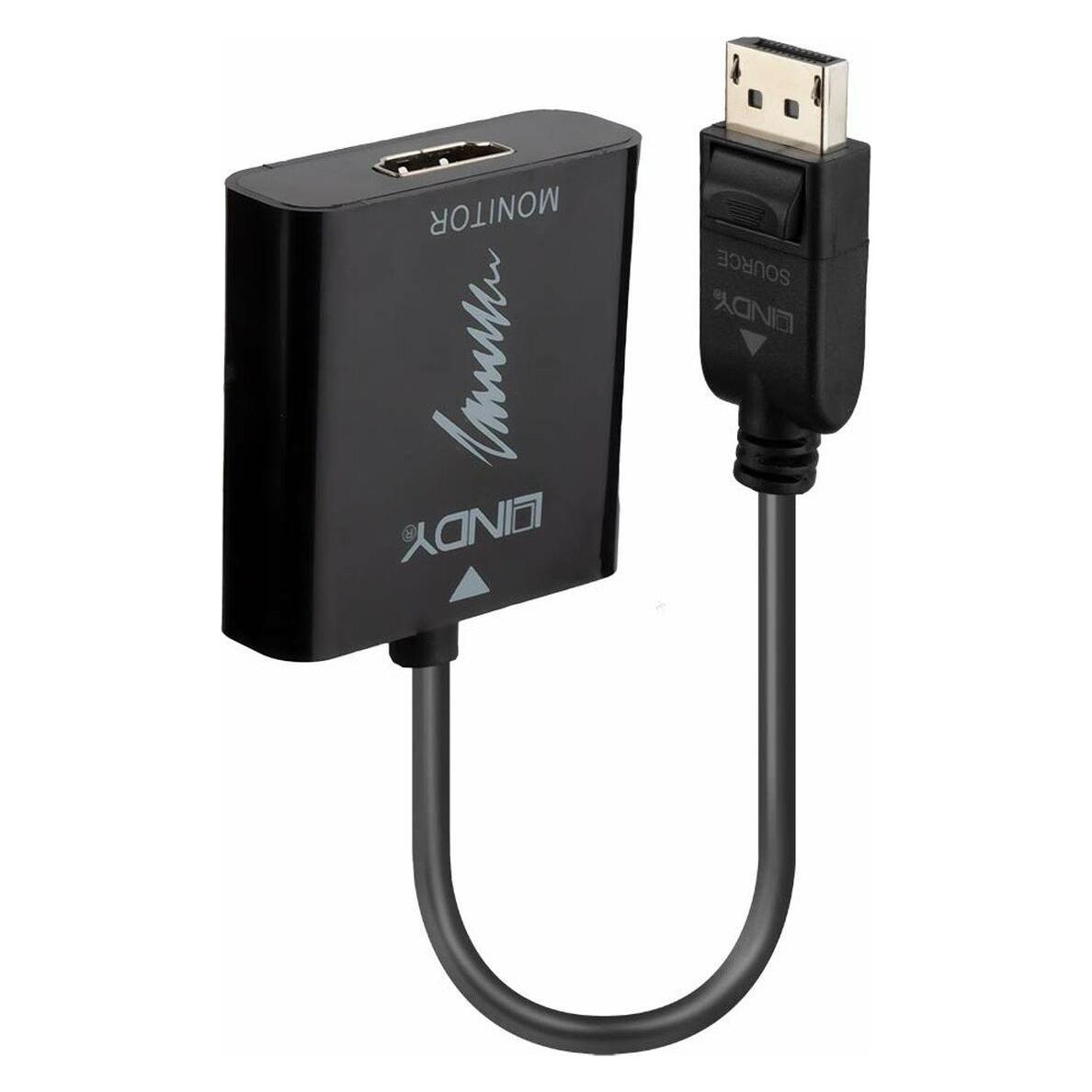
-
Geht HDMI 20 an HDMI 21?
Nein, HDMI 2.0 ist nicht kompatibel mit HDMI 2.1. HDMI 2.1 bietet eine höhere Bandbreite und unterstützt Funktionen wie 8K-Auflösung und variable Bildwiederholraten, die von HDMI 2.0 nicht unterstützt werden. Um die Vorteile von HDMI 2.1 nutzen zu können, ist ein Gerät mit HDMI 2.1-Anschluss erforderlich. **
-
Kann man HDMI-Geräte an den Laptop anschließen?
Ja, man kann HDMI-Geräte wie Fernseher, Monitore oder Projektoren an einen Laptop anschließen, sofern der Laptop über einen HDMI-Anschluss verfügt. Der HDMI-Anschluss ermöglicht die Übertragung von Audio- und Videosignalen in hoher Qualität. **
-
Wie schließe ich einen Monitor über HDMI an meinen Laptop an?
Um einen Monitor über HDMI an deinen Laptop anzuschließen, benötigst du ein HDMI-Kabel. Verbinde das eine Ende des Kabels mit dem HDMI-Anschluss des Monitors und das andere Ende mit dem HDMI-Anschluss deines Laptops. Stelle sicher, dass der Monitor eingeschaltet ist und wähle dann die HDMI-Eingangsquelle auf dem Monitor aus, um das Bild deines Laptops auf dem Monitor anzuzeigen. **
-
Wie schließe ich meinen Laptop ohne HDMI an den Fernseher an?
Um deinen Laptop ohne HDMI an den Fernseher anzuschließen, kannst du einen VGA- oder DVI-Anschluss verwenden, sofern dein Laptop und dein Fernseher diese Anschlüsse unterstützen. Du kannst auch einen Adapter verwenden, um den Anschluss zu konvertieren. Eine weitere Möglichkeit ist die Verwendung eines drahtlosen Streaming-Geräts wie Chromecast oder Apple TV, um den Bildschirm deines Laptops auf den Fernseher zu spiegeln. Alternativ kannst du auch einen USB-zu-HDMI-Adapter verwenden, um eine Verbindung zwischen deinem Laptop und dem Fernseher herzustellen. **
Wie schließe ich meine PS4 per HDMI an meinen Laptop an?
Es ist nicht möglich, deine PS4 direkt über HDMI an deinen Laptop anzuschließen, da Laptops normalerweise keinen HDMI-Eingang haben. Du kannst jedoch einen HDMI-Erfassungsgerät verwenden, um das Videosignal der PS4 auf deinem Laptop anzuzeigen. **
Wie schließe ich zwei Bildschirme an meinen Laptop an (HDMI/VGA)?
Um zwei Bildschirme an deinen Laptop anzuschließen, benötigst du entweder einen HDMI- oder einen VGA-Anschluss an deinem Laptop. Wenn dein Laptop über einen HDMI-Anschluss verfügt, kannst du einen Bildschirm über HDMI und den anderen über VGA anschließen. Wenn dein Laptop nur über einen VGA-Anschluss verfügt, kannst du einen Bildschirm über VGA anschließen und den anderen über einen USB-zu-HDMI-Adapter. Stelle sicher, dass du die Bildschirme korrekt konfigurierst, um sie als erweiterten Desktop oder als Spiegelung zu verwenden. **
Top-Angebote
Produkte zum Begriff LINDY-2m-HDMI-an:
-
Wie lautet der HDMI-Eingang an meinem Notebook?
Um den HDMI-Eingang an Ihrem Notebook zu finden, können Sie nach einem HDMI-Symbol auf den Anschlüssen oder auf der Seite des Notebooks suchen. Es kann auch sein, dass der HDMI-Eingang mit "HDMI" oder "HDMI-In" beschriftet ist. Wenn Sie immer noch Schwierigkeiten haben, den HDMI-Eingang zu finden, können Sie das Handbuch Ihres Notebooks konsultieren oder den Hersteller des Notebooks kontaktieren. **
-
Wie viele Personen passen an einen 2m Tisch?
Die Anzahl der Personen, die an einen 2m Tisch passen, hängt von der Breite des Tisches und dem Platzbedarf jeder Person ab. In der Regel können an einem 2m Tisch etwa 6 bis 8 Personen Platz finden, wenn sie eng zusammen sitzen. Für mehr Komfort und Bewegungsfreiheit könnte die Anzahl der Personen jedoch auf 4 bis 6 reduziert werden. Es ist wichtig zu beachten, dass die genaue Anzahl der Personen, die an einen Tisch passen, auch von der Art der Stühle und dem persönlichen Platzbedarf jedes Einzelnen abhängt. Letztendlich sollte die Anzahl der Personen, die an einem Tisch Platz finden, so gewählt werden, dass alle bequem sitzen können. **
-
Geht HDMI 20 an HDMI 21?
Nein, HDMI 2.0 ist nicht kompatibel mit HDMI 2.1. HDMI 2.1 bietet eine höhere Bandbreite und unterstützt Funktionen wie 8K-Auflösung und variable Bildwiederholraten, die von HDMI 2.0 nicht unterstützt werden. Um die Vorteile von HDMI 2.1 nutzen zu können, ist ein Gerät mit HDMI 2.1-Anschluss erforderlich. **
-
Kann man HDMI-Geräte an den Laptop anschließen?
Ja, man kann HDMI-Geräte wie Fernseher, Monitore oder Projektoren an einen Laptop anschließen, sofern der Laptop über einen HDMI-Anschluss verfügt. Der HDMI-Anschluss ermöglicht die Übertragung von Audio- und Videosignalen in hoher Qualität. **
Ähnliche Suchbegriffe für LINDY-2m-HDMI-an
-
Wie schließe ich einen Monitor über HDMI an meinen Laptop an?
Um einen Monitor über HDMI an deinen Laptop anzuschließen, benötigst du ein HDMI-Kabel. Verbinde das eine Ende des Kabels mit dem HDMI-Anschluss des Monitors und das andere Ende mit dem HDMI-Anschluss deines Laptops. Stelle sicher, dass der Monitor eingeschaltet ist und wähle dann die HDMI-Eingangsquelle auf dem Monitor aus, um das Bild deines Laptops auf dem Monitor anzuzeigen. **
-
Wie schließe ich meinen Laptop ohne HDMI an den Fernseher an?
Um deinen Laptop ohne HDMI an den Fernseher anzuschließen, kannst du einen VGA- oder DVI-Anschluss verwenden, sofern dein Laptop und dein Fernseher diese Anschlüsse unterstützen. Du kannst auch einen Adapter verwenden, um den Anschluss zu konvertieren. Eine weitere Möglichkeit ist die Verwendung eines drahtlosen Streaming-Geräts wie Chromecast oder Apple TV, um den Bildschirm deines Laptops auf den Fernseher zu spiegeln. Alternativ kannst du auch einen USB-zu-HDMI-Adapter verwenden, um eine Verbindung zwischen deinem Laptop und dem Fernseher herzustellen. **
-
Wie schließe ich meine PS4 per HDMI an meinen Laptop an?
Es ist nicht möglich, deine PS4 direkt über HDMI an deinen Laptop anzuschließen, da Laptops normalerweise keinen HDMI-Eingang haben. Du kannst jedoch einen HDMI-Erfassungsgerät verwenden, um das Videosignal der PS4 auf deinem Laptop anzuzeigen. **
-
Wie schließe ich zwei Bildschirme an meinen Laptop an (HDMI/VGA)?
Um zwei Bildschirme an deinen Laptop anzuschließen, benötigst du entweder einen HDMI- oder einen VGA-Anschluss an deinem Laptop. Wenn dein Laptop über einen HDMI-Anschluss verfügt, kannst du einen Bildschirm über HDMI und den anderen über VGA anschließen. Wenn dein Laptop nur über einen VGA-Anschluss verfügt, kannst du einen Bildschirm über VGA anschließen und den anderen über einen USB-zu-HDMI-Adapter. Stelle sicher, dass du die Bildschirme korrekt konfigurierst, um sie als erweiterten Desktop oder als Spiegelung zu verwenden. **
* Alle Preise verstehen sich inklusive der gesetzlichen Mehrwertsteuer und ggf. zuzüglich Versandkosten. Die Angebotsinformationen basieren auf den Angaben des jeweiligen Shops und werden über automatisierte Prozesse aktualisiert. Eine Aktualisierung in Echtzeit findet nicht statt, so dass es im Einzelfall zu Abweichungen kommen kann. ** Hinweis: Teile dieses Inhalts wurden von KI erstellt.